
- 10月
- 2026年10月
2022.10.24

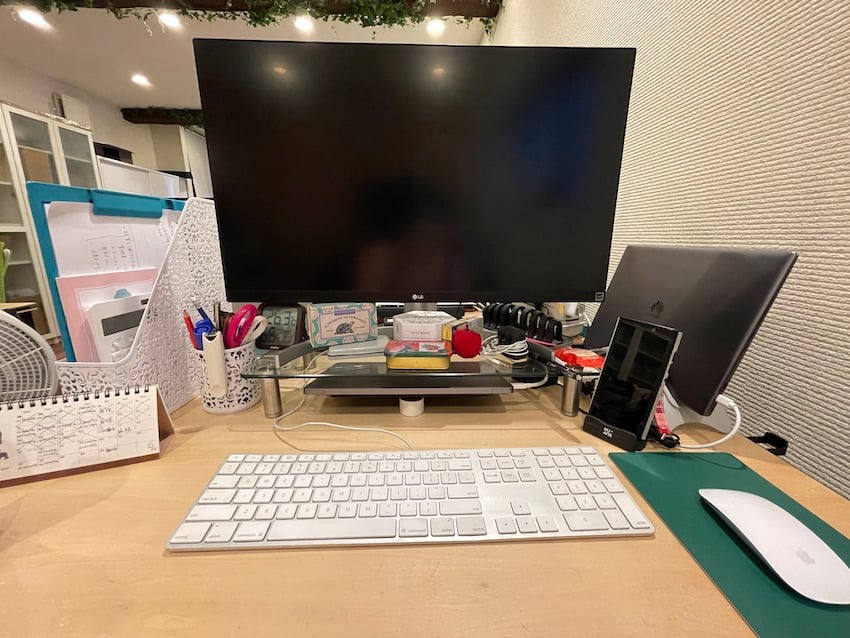
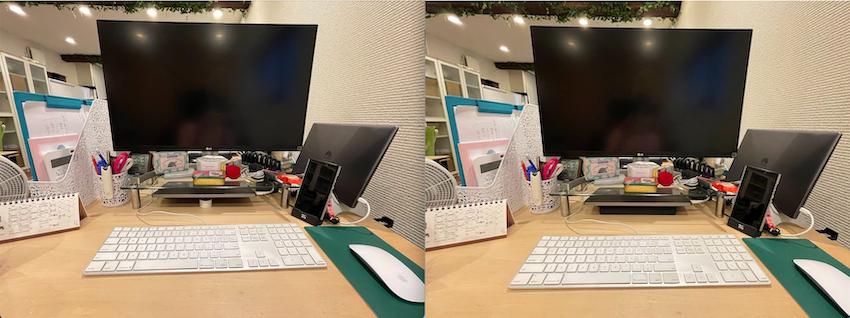
突然ですが、下の2枚の写真には違うところがひとつあります。どこでしょうか?
…
…
…
…
正解は、写真の黄色く丸を付けた部分です。左はマスキングテープ、右は「Kickflip」に変わっていました。
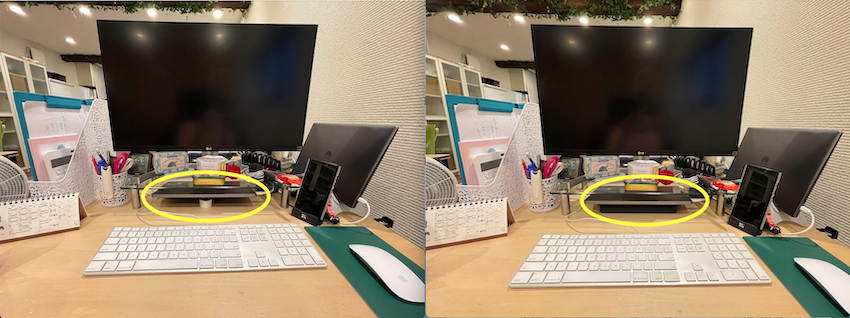
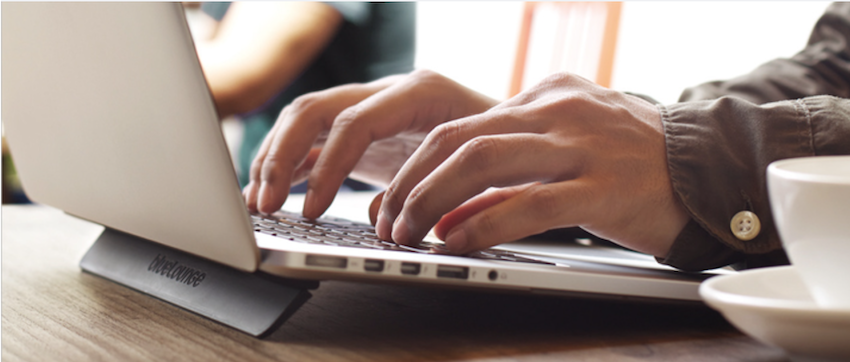
ちょっと見えづらいかもしれませんが、右の写真ではMacBookに「Kickflip」を装着しています。
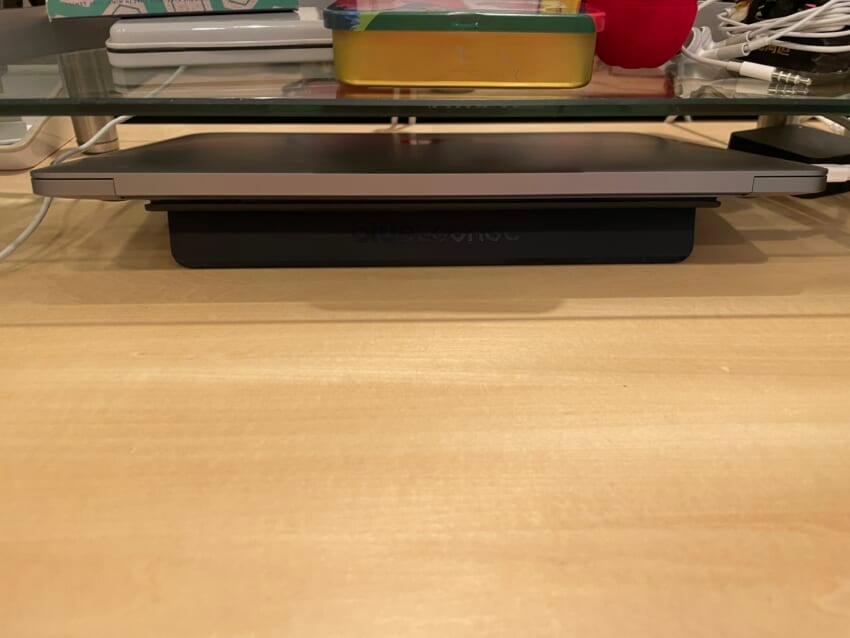
そもそも、なぜ、MacBookの下にマスキングテープを挟んでいたかというと、MacBookを冷やすためです。ある時期、MacBookが熱暴走のためかよく落ちていたので、たまたまデスクの上に置いてあったマスキングテープをちょこっと挟んだところ状態が良くなり、それ以来、数年もの間ずっとマスキングテープを挟んで使っていました。あまりにも日常の光景になってしまって違和感なく過ごしていましたが、そういえば、トリニティでは常に売れ筋のヒット商品があったことを思い出して、このたび装着してみました。
▼実は常に売上上位にランクインしているKickflipとは?
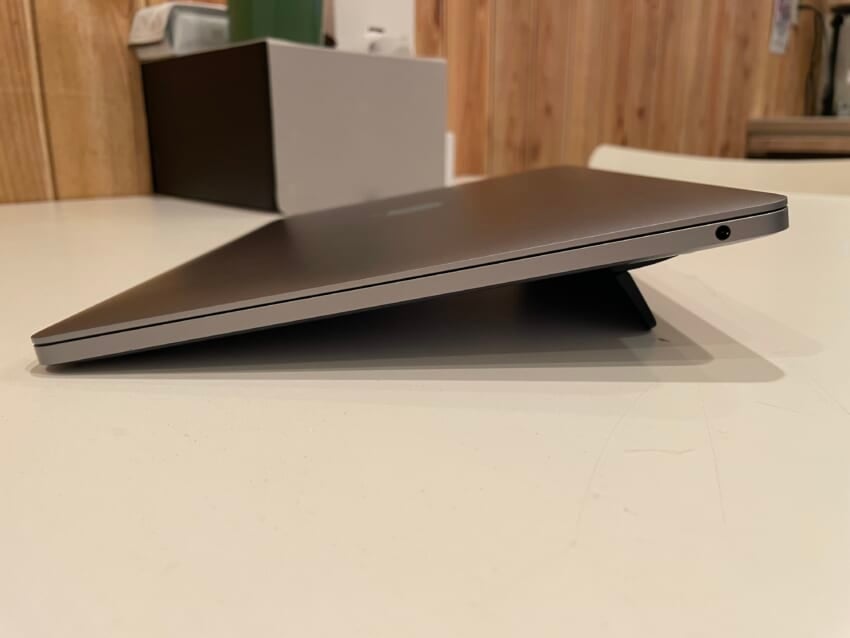
KickflipはMacBookの背面をデスクから浮かせて熱を逃がすことのできるスタンドです。このスタンドによってパソコンに角度が付いて、タイピングしやすくなるというメリットもあります。
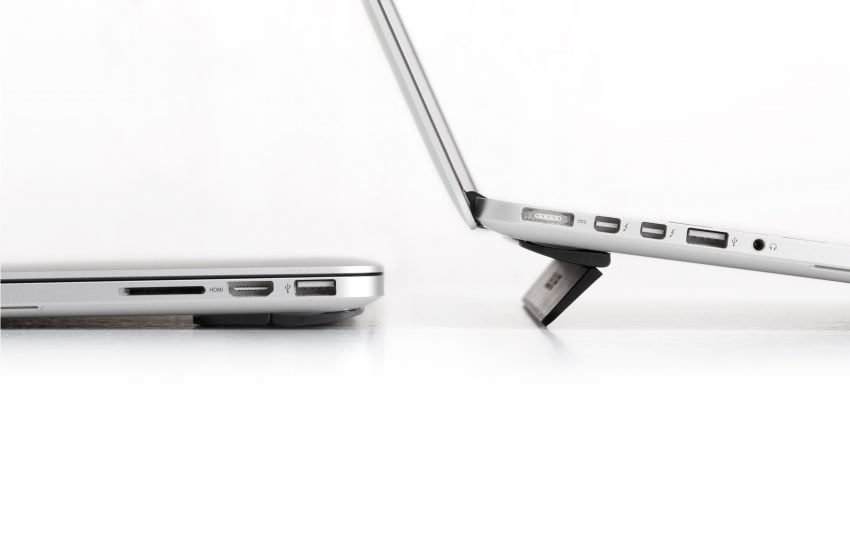
▼剥がして貼って。あっという間に装着完了
手元に届いたので、KickflipをMacBook Pro 13インチに装着してみます。
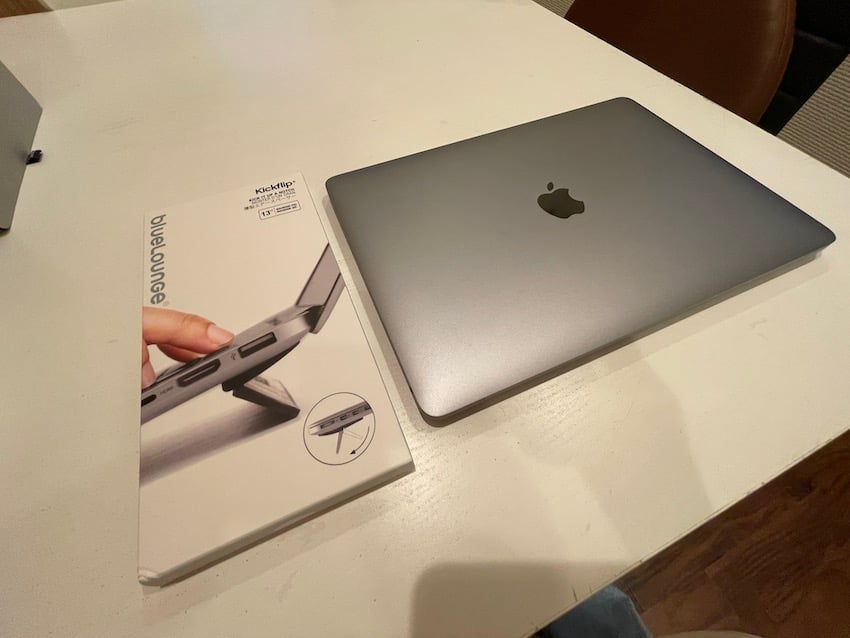
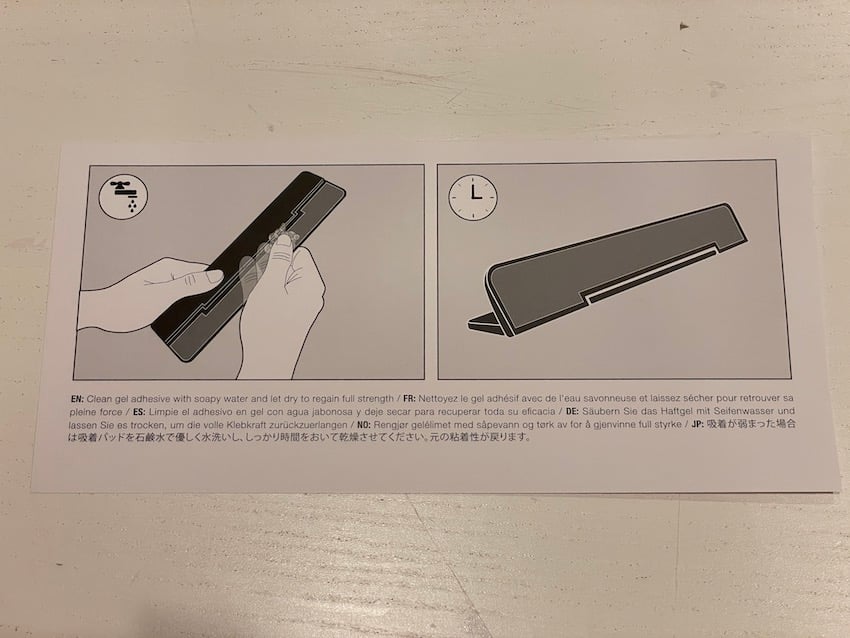
パッケージには、製品本体と説明書が1枚入っています。Kickflipには粘着シートがついていて、MacBookに貼り付けて使います。吸着が弱まった場合は洗って装着すれば元の粘着性が戻ります。
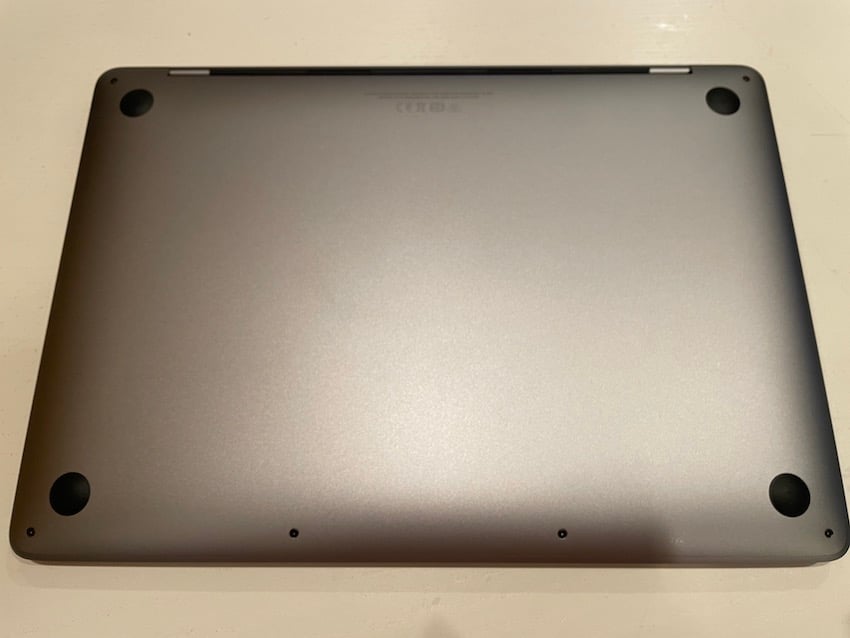
MacBookを裏返します。ここでMacBook裏面をやわらかい布などで拭いて、汚れを取っておくと安心です。元々あまり汚れていなかったのもありますが、私はめんどくさがりなので、ティッシュペーパーでササッと拭いておきました。
Kickflipをパッケージから取り出して
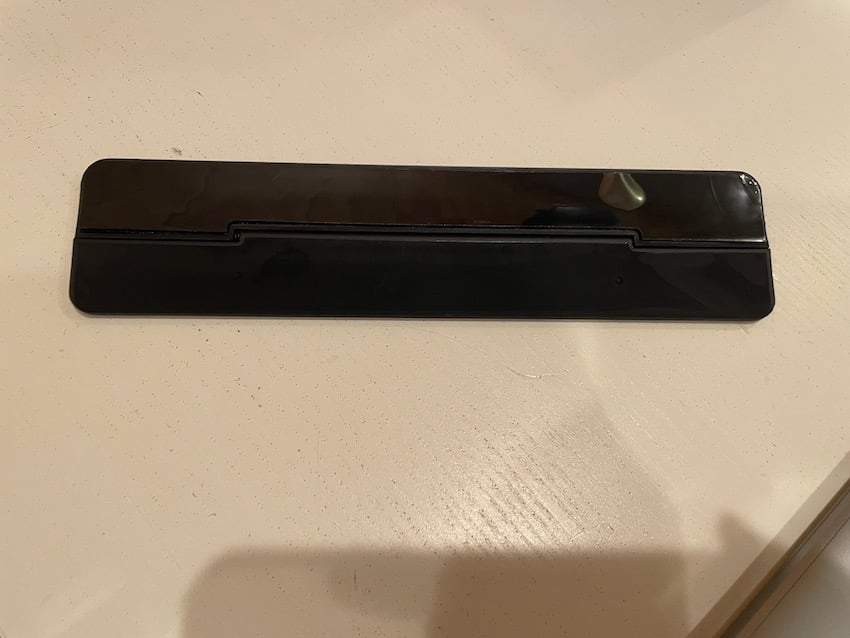
Kickflipを裏返して、透明な剥離シートを剥がします。
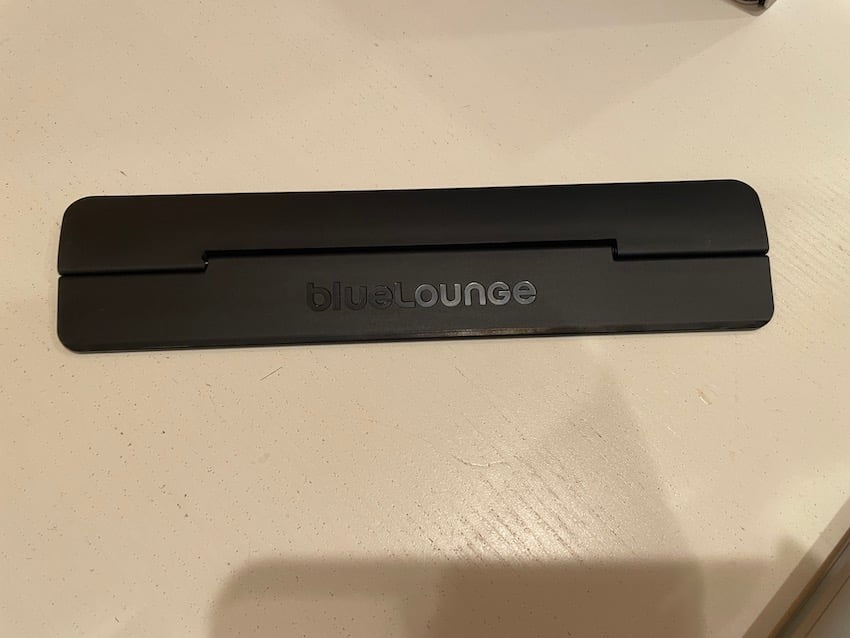
Kickflipに刻まれた「bluelounge」のロゴが読める向きにして、MacBookの蝶つがい側に貼り付けます。文字が刻まれた部分が下のパーツに位置する向きにすればOKです。
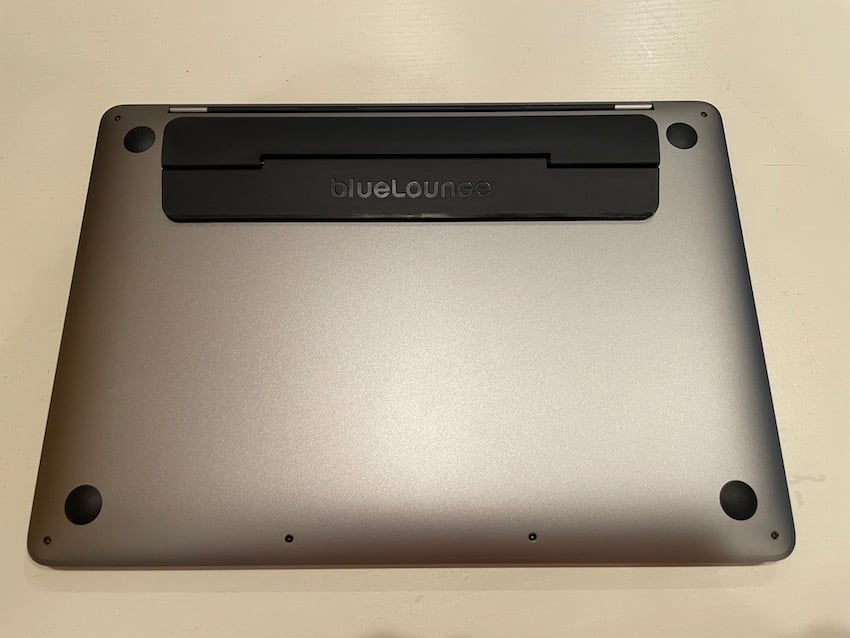
装着完了です!
- パッケージから出す。
- Kickflipの剥離シートを剥がす。
- MacBookに貼り付ける。
の3ステップで装着が完了しました。横から撮影すると、MacBookの蝶つがい側が持ち上がって、背面が空気に触れるようになっているのがよく分かります。マスキングテープを挟んでいても、熱暴走回避の役に立っていたのですから、見た目も良くなってMacBookも冷やせるとは一石二鳥です。
▼寒さに弱いのかもしれない
これは私個人の感想ですが、急に寒くなった日に、何の前触れもなく、Kickflipがポロッと取れてしまいました。気温が下がって粘着シートが固くなり、粘着力が弱くなったのかもしれません。ただ、貼り直したらすぐに元通りですので、たまたま剥がれてしまっただけかもしれません。
▼ちょっと高い気もするけれど、ノートパソコン派の人にはオススメの一品
Kickflipは税抜3,000円(13インチ ラップトップ用)と少し値が張りますが、ノートパソコン派の方は重宝するに違いありません。外出先でノートパソコンを開くことが多い方はぜひ検討してみてください。
ギャラリー
このブログを書いたスタッフ

mayu
とてつもない悩み性であったが、この会社に入ってから「死なない! 大丈夫!」が合い言葉に。日々、色々な人に助けられながら元気に働いている。透き通った歌声の、トリニティの看板娘。




















コメント