
- 10月
- 2026年10月
2018.08.24

皆様こんにちは。当社1階にあるレストラン「トラットリア トリニータ」でのランチの際、いつもサラダ終盤で水菜と格闘しているひらりです。
対策について調べたところ、フォークだけでは装備が貧弱(?)だったことが判明したため、先日からナイフ&フォークスタイルにチェンジしました。今さらながらに己のマナーレベルの低さを思い知ったため、これを機に勉強していきたいと思っています。いやそれにしてもトリニータランチは毎回なぜああも美味しいのか・・・!
お恥ずかしい暴露はさておき、前回、キーボードに関する手痛い失敗のお話をさせていただいた私ですが、その際に「怪我の功名」とも言うべき学びがありましたので、僭越ながらご紹介させていただきます。
それは、iPadの仮想キーボードのカスタマイズ方法です。通常、iPadの仮想キーボードはこのようになっています。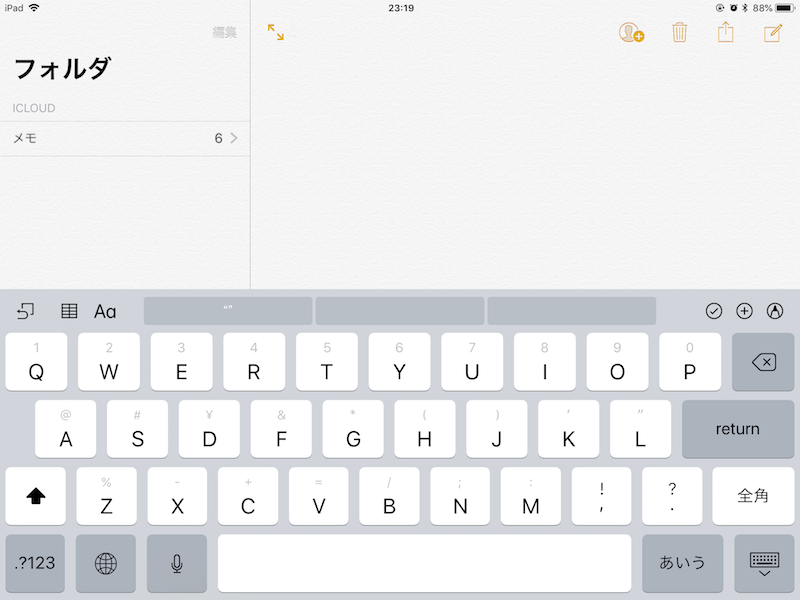
この仮想キーボード・・・実はこんなふうにカスタマイズできるんです!!!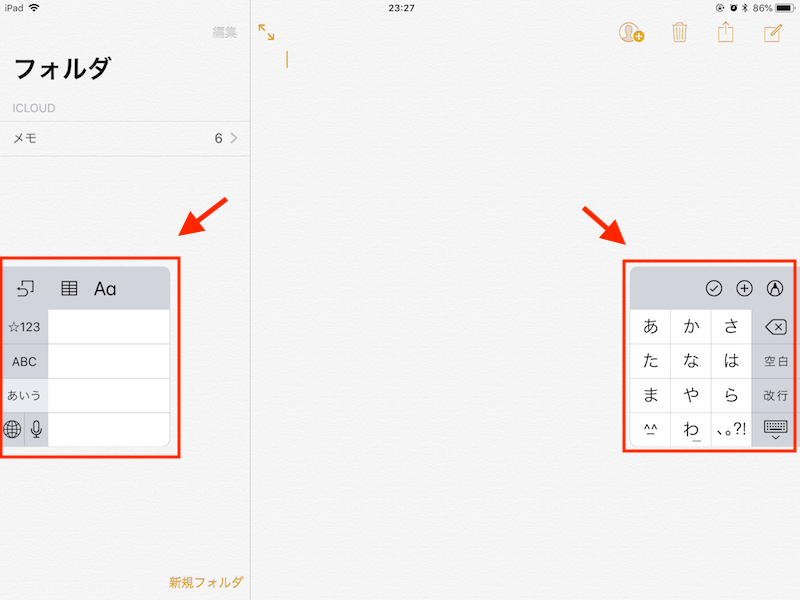
しかも、やり方はとっても簡単。
1. 右下のキーボードアイコンを押下し、「分割」を選択する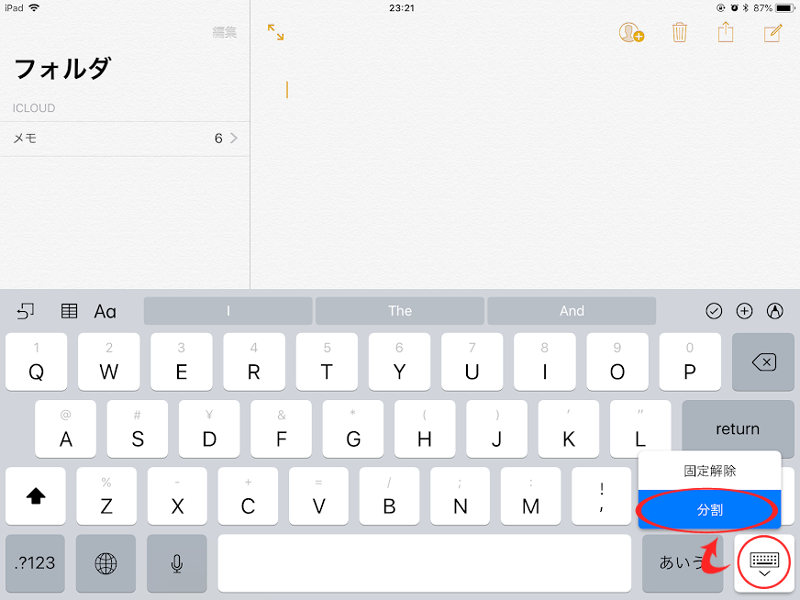
2. 左側の地球儀状のアイコンを押下し、「日本語かな」を選択する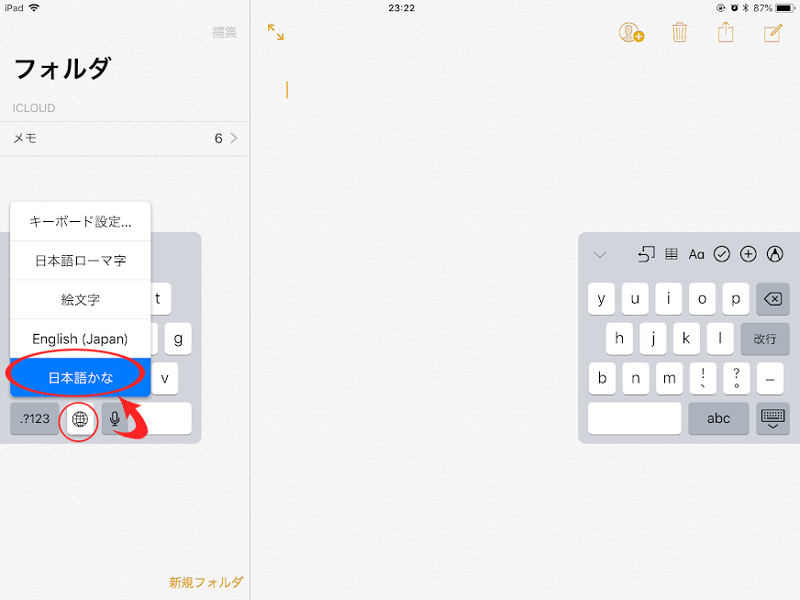
3. 右下のキーボードアイコンに軽く触れてからドラッグし、キーボードの高さの調節をする。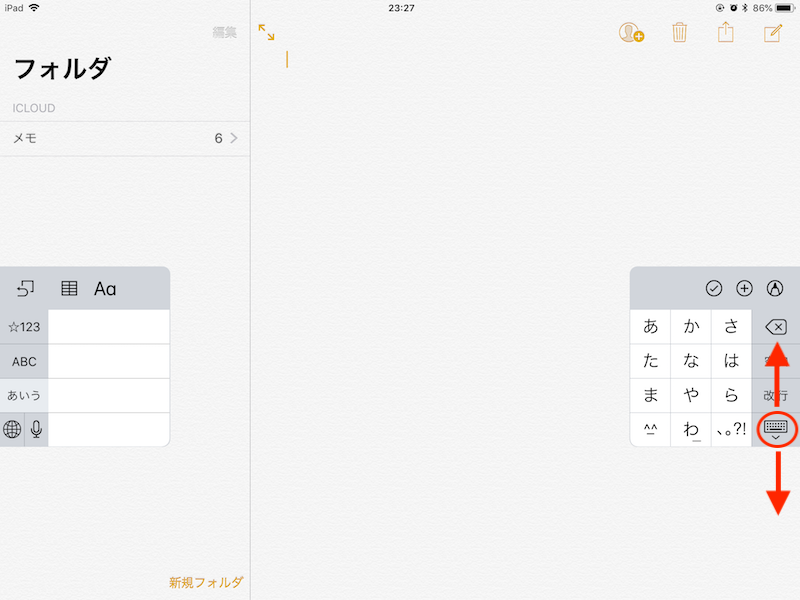
※アイコンを長押しすると移動できないので、素早くドラッグするのがコツです。
※高さを低くしすぎるとキーボードの形が元に戻ってしまうので注意!
こうすると、右手側がスマホのフリック入力形式になり、左手側には変換候補が出てきます。画面の占有面積が狭まるので調べ物などの際に見やすく、また、入力の感覚がスマホに近くなるため、個人的にはとても使いやすくなりました。
通常の仮想キーボードでは物足りない(!?)というiPadユーザーの方は、ぜひお試しください〜!
ギャラリー
このブログを書いたスタッフ

trinity




















コメント